Domain reinigungsaufwand.de kaufen?
Wir ziehen mit dem Projekt
reinigungsaufwand.de um.
Sind Sie am Kauf der Domain
reinigungsaufwand.de interessiert?
domain@kv-gmbh.de · 0541-91531010
Domain reinigungsaufwand.de kaufen?
Was bedeutet Snapchat Bildschirmfoto?
Ein Snapchat Bildschirmfoto bedeutet, dass jemand ein Foto von einem Snap gemacht hat, indem er den Bildschirm seines Geräts abfotografiert hat. Dies kann geschehen, wenn der Absender nicht möchte, dass das Foto gespeichert oder weitergeleitet wird. Oft wird ein Bildschirmfoto als Verletzung der Privatsphäre angesehen, da die Bilder normalerweise nur für einen kurzen Zeitraum sichtbar sind. Es ist wichtig, die Privatsphäre anderer zu respektieren und keine Bildschirmfotos von Snaps zu machen, es sei denn, es ist ausdrücklich erlaubt. **
Was ist ein Bildschirmfoto?
Ein Bildschirmfoto ist eine digitale Aufnahme des aktuellen Bildschirminhalts eines Computers, Smartphones oder Tablets. Es kann verwendet werden, um den aktuellen Zustand eines Programms, einer Webseite oder einer anderen Anwendung festzuhalten und zu teilen. Bildschirmfotos können in verschiedenen Dateiformaten gespeichert werden, wie z.B. JPEG oder PNG. **
Ähnliche Suchbegriffe für Bildschirmfoto
Top-Angebote
Produkte zum Begriff Bildschirmfoto:
-
Livoo Saugroboter, Staubsauger Roboter, WeissDer Livoo DOH135 Roboterstaubsauger bietet eine effiziente automatisierte Bodenreinigung mit 800 Pa Saugkraft, die Schmutz, Krümel und Haare von verschiedenen Bodenbelägen effektiv entfernt. Angetrieben von einem wiederaufladbaren 1800 mAh Lithium-Ionen-Akku ermöglicht dieses Gerät bis zu 70 Minuten ununterbrochenen Betrieb mit einer Ladung und gewährleistet so eine umfassende Reinigung von Wohnräumen. Die fortschrittliche Filtertechnologie erfasst feine Partikel einschliesslich Allergene und trägt zu einer saubereren Raumluftqualität bei. Mit einem maximalen Geräuschpegel von 67 dB arbeitet der Staubsauger leise und minimiert Störungen im Haushalt. Das weisse Gerät misst etwa 32 cm im Durchmesser und 8 cm in der Höhe bei einem Gewicht von 2,2 kg für einfache Handhabung und Lagerung. Dieser Roboterstaubsauger verfügt über eine automatische Rückkehrfunktion zur Ladestation und Hinderniserkennungssensoren für die eigenständige Navigation um Möbel und Haushaltsgegenstände. Das dreistufige Filtersystem umfasst einen Primärfilter, HEPA-Filter und einen Staubauffangbehälter mit 0,6 l Fassungsvermögen. Geeignet für Hartböden und kurzflorige Teppiche verfügt das Gerät über Seitenbürsten für die Kantenreinigung und Absturzsensoren zur Verhinderung von Stürzen von Treppen oder erhöhten Flächen. Das Bedienfeld bietet mehrere Reinigungsmodi einschliesslich automatischer, punktueller und Kantenreinigungsprogramme. Die Ladezeit beträgt etwa 3-4 Stunden mit der mitgelieferten Ladestation. Die Wartung umfasst regelmässiges Filterreinigen und Leeren des Staubbehälters für optimale Leistung. Dieses Modell stellt das Nachfolgemodell früherer Livoo Roboterstaubsauger-Designs mit verbesserter Akkulaufzeit und erhöhter Saugleistung dar.74,78 €*Versand: 0,00 €Sichere Weiterleitung zum Anbieter
-
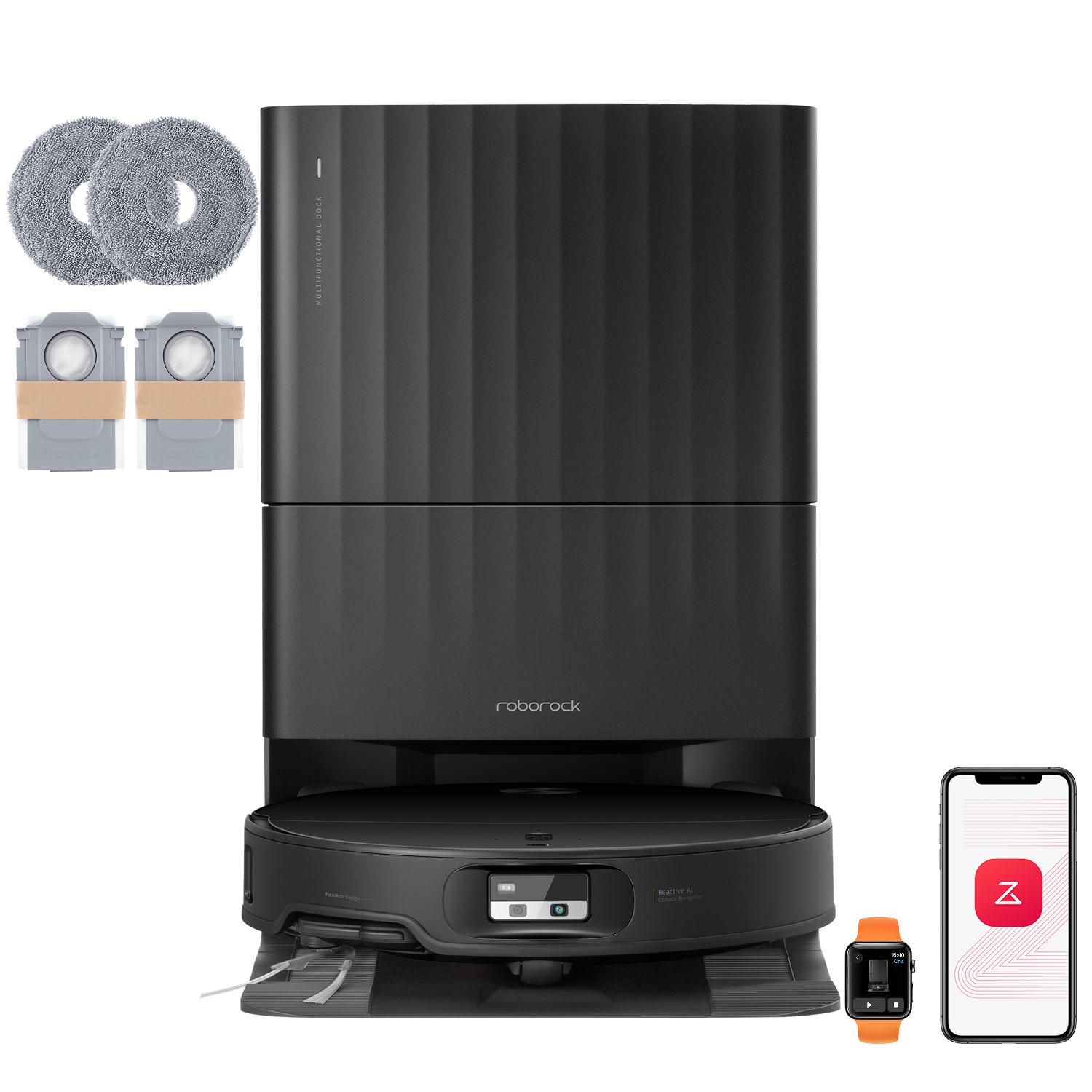
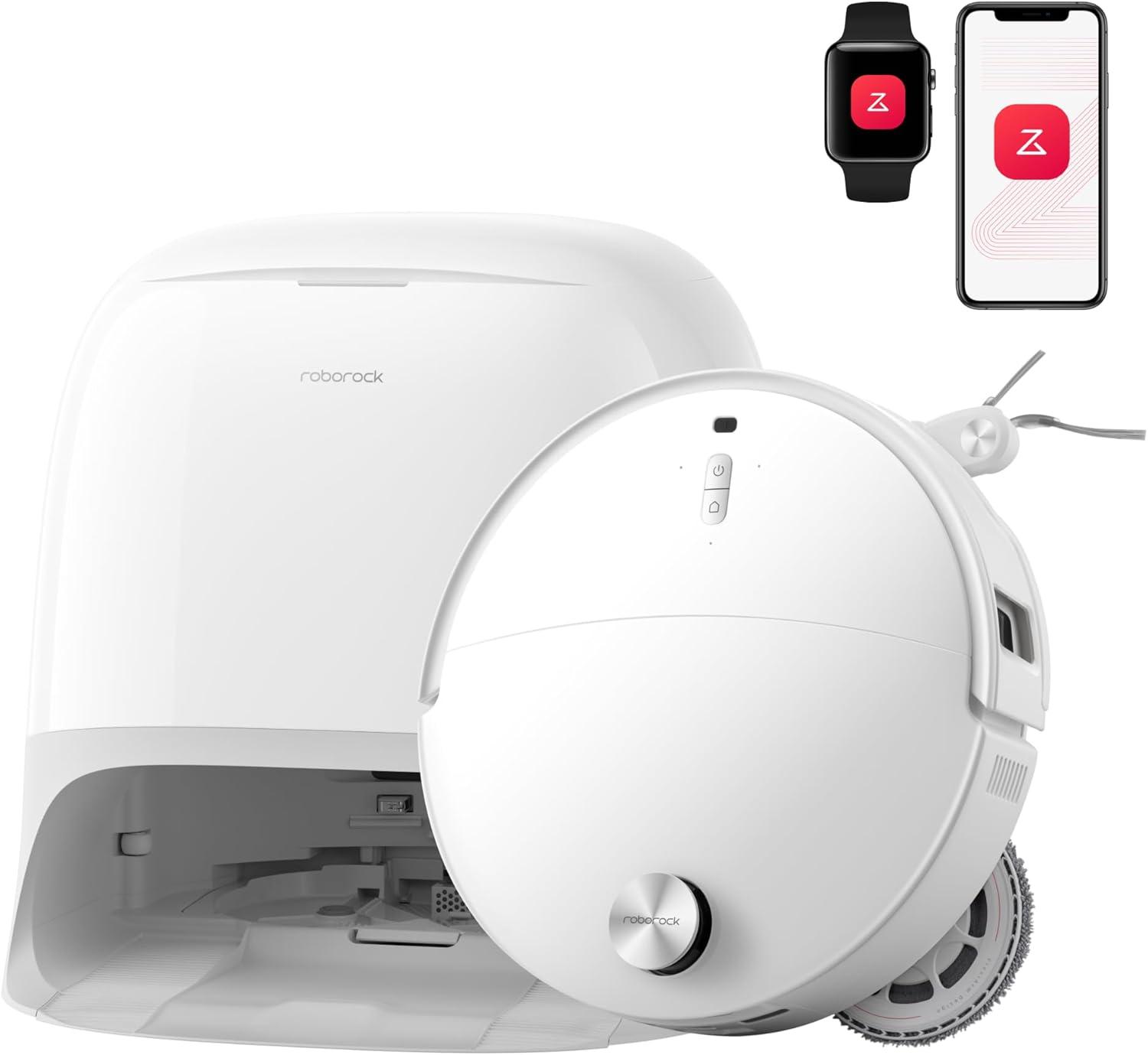
Roborock Qrevo Edge 2 Set Staubsauger Roboter, 25.000 Pa Saugroboter mit Wischfunktion, Wischmopp-Hebefunktion, 80 °C Moppwäsche mit heißem WasserHervorragende Reinigungsleistung: Mit beeindruckender ultrastarker Saugkraft von 25.000 Pa hebt roborock Qrevo Edge 2 mühelos eingebetteten Staub und Schmutz an. Selbst aus dichten, hochflorigen Teppichen.RetractSense Navigationssystem: Mit einer Höhe von nur 7,98 cm nutzt der roborock Qrevo Edge 2 die fortschrittliche RetractSense-Navigation, um den LDS unter Möbeln einzuziehen und dabei eine 100°-Rückansicht für eine präzise Reinigung in engen Räumen zu erhalten. In offenen Bereichen hebt sich der LDS für einen 360°-Scan und eine genaue Kartierung an, um sicherzustellen, dass keine Stelle übersehen wird.Reactive Al-Hinderniserkennung: Mithilfe von strukturiertem Licht und einer RGB-Kamera erkennt der roborock Qrevo Edge 2 über 280 gängige Objekte und weicht ihnen aus - bei Tag und bei Nacht. Mit der VertiBeam-Hindernisvermeidung navigiert er mühelos durch Kabel und unregelmäßige Möbel und reinigt automatisch die Kanten - kein Kabelsalat und keine Überraschungen durch Haustiere mehr.F549,99 €*Versand: 0,00 €Sichere Weiterleitung zum Anbieter
-
Roborock Qrevo Curv 2 Pro Staubsauger Roboter, 25.000 Pa Saugroboter mit Wischfunktion und Wischmopp-Hebefunktion, 100 °C Moppwäsche mit heißem Wasser25.000 Pa1 HyperForce Saugkraft Bewältigt jede Oberfläche mit Selbstvertrauen. Mit beeindruckender ultrastarker Saugkraft von 25.000 Pa - eine der höchsten ihrer Klasse - hebt er mühelos fest sitzenden Staub und Schmutz an. Selbst aus dichten, hochflorigen Teppichen. FlexiArm Technologie Erreicht alle Ecken, Ritzen und Kanten Die exklusive FlexiArm Arc Seitenbürste und das Kantenwischsystem von Roborock erreichen schwer zu reinigende Spalten und Wandbereiche und liefern unübertroffene Reinigungsleistung von Kante zu Kante und decken den gesamten Bereich ab. Makellose Ergebnisse, jedes Mal Entfernt hartnäckige Flecken mit doppelt rotierenden Mopps, die bis zu 12 N abwärts gerichteten Druck und Warmwasser anwenden. Intelligente dynamische Teppichreinigung Sein dynamisches Fahrgestell hebt sich automatisch um 20 mm, um sich an Teppiche bis zu 3 cm anzupassen2, und sorgt so für optimale Saugkraft und Tiefenreinigung bei variierenden Florhöhen. Ultradünnes Design mit 7,98 cm Erreicht Stelle649,00 €*Versand: 0,00 €Sichere Weiterleitung zum Anbieter
-
Wie erstelle ich Bildschirmfotos mit einer Bildschirmfoto-Software? Welche Bildschirmfoto-Software könnt ihr empfehlen?
Um Bildschirmfotos mit einer Bildschirmfoto-Software zu erstellen, musst du die Software herunterladen und installieren, dann das Programm öffnen und die gewünschte Taste oder Tastenkombination drücken, um das Bildschirmfoto aufzunehmen. Ich kann Snagit, Lightshot und Greenshot als empfehlenswerte Bildschirmfoto-Software empfehlen. **
-
Wie ändere ich das Bildschirmfoto?
Um das Bildschirmfoto zu ändern, musst du zuerst das gewünschte Bild auswählen, das du als neues Bildschirmfoto verwenden möchtest. Anschließend öffnest du die Einstellungen deines Geräts und suchst nach der Option "Hintergrund" oder "Bildschirmfoto". Dort kannst du dann das neue Bild auswählen und als Bildschirmfoto festlegen. Vergiss nicht, die Änderungen zu speichern, damit das neue Bildschirmfoto aktiviert wird. Wenn du Schwierigkeiten hast, das Bildschirmfoto zu ändern, kannst du auch in der Bedienungsanleitung deines Geräts nach weiteren Anweisungen suchen oder dich an den Kundensupport des Herstellers wenden. **
-
Wie kann ich ein Bildschirmfoto machen?
Um ein Bildschirmfoto zu machen, kannst du die Tastenkombination "Druck" oder "Print Screen" auf deiner Tastatur verwenden. Dadurch wird ein Screenshot des gesamten Bildschirms erstellt. Du kannst auch die Tastenkombination "Alt + Druck" verwenden, um nur das aktive Fenster aufzunehmen. Das Bildschirmfoto wird dann in die Zwischenablage kopiert und kann in einem Bildbearbeitungsprogramm oder einer anderen Anwendung eingefügt und gespeichert werden. **
-
Wie kann ein Bildschirmfoto unter Windows erstellt werden? Wie kann ein Bildschirmfoto auf einem Mac gemacht werden?
Unter Windows kann ein Bildschirmfoto durch Drücken der Taste "Druck" auf der Tastatur erstellt werden. Anschließend kann das Bild in ein Grafikprogramm oder in Paint eingefügt und gespeichert werden. Auf einem Mac kann ein Bildschirmfoto durch Drücken von "Cmd + Shift + 3" für den gesamten Bildschirm oder "Cmd + Shift + 4" für einen ausgewählten Bereich erstellt werden. Das Bild wird automatisch auf dem Desktop gespeichert. **


Wie kann ich ein Bildschirmfoto auf meinem Computer machen? Wie erstelle ich ein Bildschirmfoto auf meinem Smartphone?
Auf einem Computer kannst du ein Bildschirmfoto machen, indem du die Taste "Druck" oder "Print Screen" drückst und dann das Bild in ein Bildbearbeitungsprogramm einfügst. Auf einem Smartphone kannst du ein Bildschirmfoto machen, indem du gleichzeitig die Power-Taste und die Lautstärke-Taste drückst oder eine spezielle Tastenkombination verwendest, die von Hersteller zu Hersteller variieren kann. Das Bildschirmfoto wird dann in deiner Galerie gespeichert. **
Wie erstellt man ein Bildschirmfoto auf einem Windows Computer? Kann man auch auf einem Smartphone ein Bildschirmfoto machen?
Um ein Bildschirmfoto auf einem Windows Computer zu erstellen, drücke die Taste "Druck" auf der Tastatur. Das Bildschirmfoto wird in die Zwischenablage kopiert und kann dann in ein Bildbearbeitungsprogramm eingefügt und gespeichert werden. Auf einem Smartphone kann man ebenfalls ein Bildschirmfoto machen, indem man gleichzeitig die Power-Taste und die Lautstärke-Taste drückt. **
Top-Angebote
Produkte zum Begriff Bildschirmfoto:
-
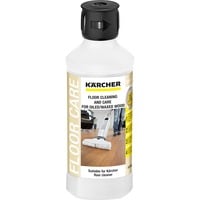
RM 535 Bodenpflege Holz geölt, Reinigungsmittel 500ml, für Hartbodenreiniger FC 5Eignung: Kärcher FC 5 / FC 5 Premium Füllmenge: 500 ml Verwendung: Reinigung, Schutz und Pflege von geölten und gewachsten Holzböden Anmerkung: Mit angenehmem Bienenwachsduft8,90 €*Versand: 5,99 €Sichere Weiterleitung zum Anbieter
-
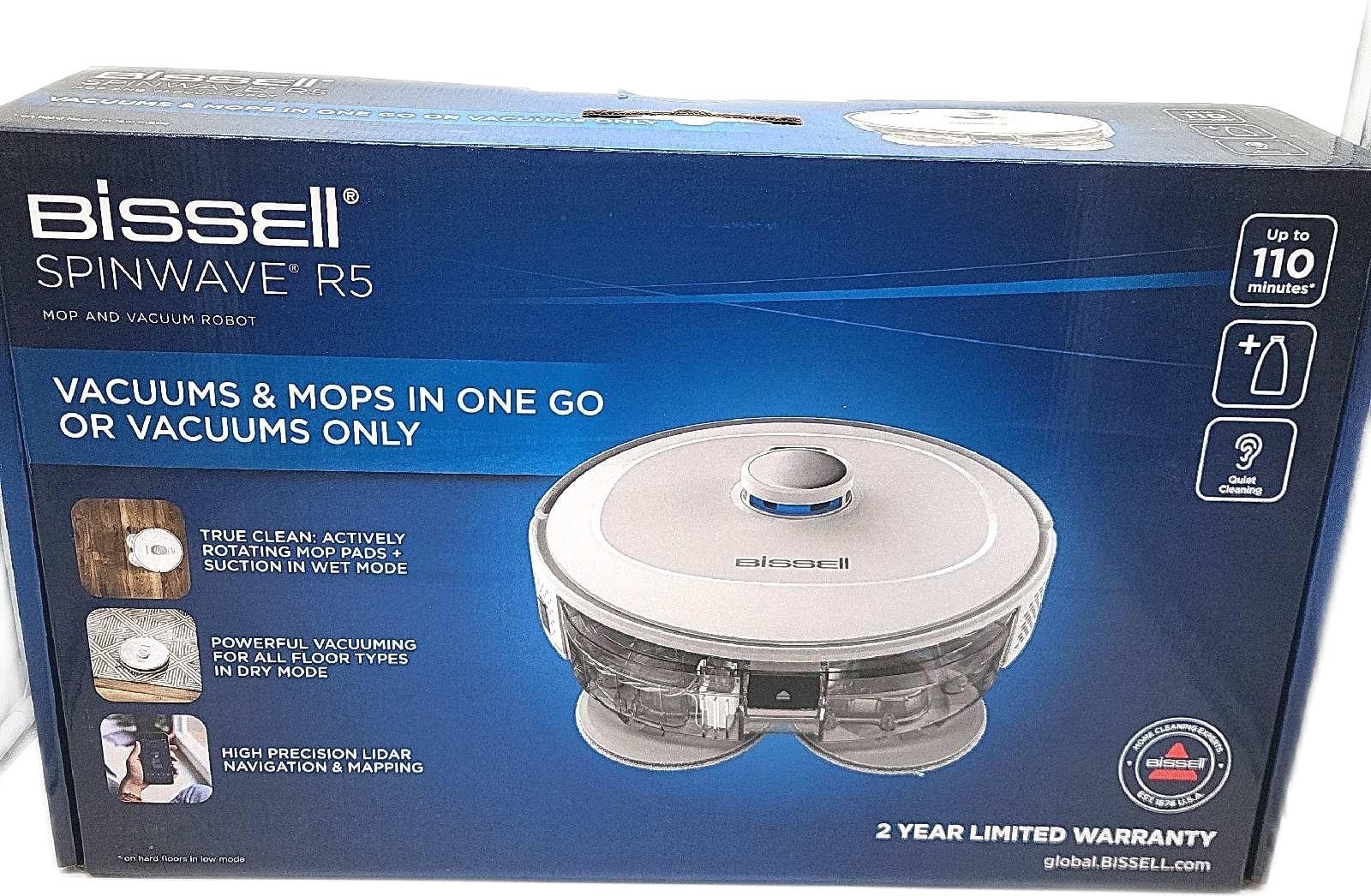
BISSELL SpinWave R5 Saugroboter Wischmopp LIDAR-Navigation Teppichböden TeppicheDer BISSELL SpinWave R5 vereint Saugroboter und Wischmopp in einem Gerät für eine effiziente Reinigung von Teppichböden und Teppichen. Dank der fortschrittlichen LIDAR-Navigation erkennt der Roboter präzise seine Umgebung und reinigt systematisch. Er passt sich automatisch an verschiedene Bodenbeläge an und sorgt für gründliche Sauberkeit. Mit der innovativen Wischfunktion entfernt er hartnäckigen Schmutz und hinterlässt glänzende Böden. Der SpinWave R5 ist ideal für Haushalte mit Teppichen und bietet eine intelligente Lösung für die Bodenreinigung. Machen Sie Ihr Zuhause mit diesem leistungsstarken Saugroboter blitzsauber! Reinigt effektiv verschiedene Bodenbeläge, LIDAR-Navigation für präzise Reinigung, Saug- und Wischfunktion kombiniert, ideal für Teppichböden und Teppiche EBPP7700, SZNW+548,00 €*Versand: 0,00 €Sichere Weiterleitung zum Anbieter
-
Livoo Saugroboter, Staubsauger Roboter, WeissDer Livoo DOH135 Roboterstaubsauger bietet eine effiziente automatisierte Bodenreinigung mit 800 Pa Saugkraft, die Schmutz, Krümel und Haare von verschiedenen Bodenbelägen effektiv entfernt. Angetrieben von einem wiederaufladbaren 1800 mAh Lithium-Ionen-Akku ermöglicht dieses Gerät bis zu 70 Minuten ununterbrochenen Betrieb mit einer Ladung und gewährleistet so eine umfassende Reinigung von Wohnräumen. Die fortschrittliche Filtertechnologie erfasst feine Partikel einschliesslich Allergene und trägt zu einer saubereren Raumluftqualität bei. Mit einem maximalen Geräuschpegel von 67 dB arbeitet der Staubsauger leise und minimiert Störungen im Haushalt. Das weisse Gerät misst etwa 32 cm im Durchmesser und 8 cm in der Höhe bei einem Gewicht von 2,2 kg für einfache Handhabung und Lagerung. Dieser Roboterstaubsauger verfügt über eine automatische Rückkehrfunktion zur Ladestation und Hinderniserkennungssensoren für die eigenständige Navigation um Möbel und Haushaltsgegenstände. Das dreistufige Filtersystem umfasst einen Primärfilter, HEPA-Filter und einen Staubauffangbehälter mit 0,6 l Fassungsvermögen. Geeignet für Hartböden und kurzflorige Teppiche verfügt das Gerät über Seitenbürsten für die Kantenreinigung und Absturzsensoren zur Verhinderung von Stürzen von Treppen oder erhöhten Flächen. Das Bedienfeld bietet mehrere Reinigungsmodi einschliesslich automatischer, punktueller und Kantenreinigungsprogramme. Die Ladezeit beträgt etwa 3-4 Stunden mit der mitgelieferten Ladestation. Die Wartung umfasst regelmässiges Filterreinigen und Leeren des Staubbehälters für optimale Leistung. Dieses Modell stellt das Nachfolgemodell früherer Livoo Roboterstaubsauger-Designs mit verbesserter Akkulaufzeit und erhöhter Saugleistung dar.74,78 €*Versand: 0,00 €Sichere Weiterleitung zum Anbieter
-
Roborock Qrevo Edge 2 Set Staubsauger Roboter, 25.000 Pa Saugroboter mit Wischfunktion, Wischmopp-Hebefunktion, 80 °C Moppwäsche mit heißem WasserHervorragende Reinigungsleistung: Mit beeindruckender ultrastarker Saugkraft von 25.000 Pa hebt roborock Qrevo Edge 2 mühelos eingebetteten Staub und Schmutz an. Selbst aus dichten, hochflorigen Teppichen.RetractSense Navigationssystem: Mit einer Höhe von nur 7,98 cm nutzt der roborock Qrevo Edge 2 die fortschrittliche RetractSense-Navigation, um den LDS unter Möbeln einzuziehen und dabei eine 100°-Rückansicht für eine präzise Reinigung in engen Räumen zu erhalten. In offenen Bereichen hebt sich der LDS für einen 360°-Scan und eine genaue Kartierung an, um sicherzustellen, dass keine Stelle übersehen wird.Reactive Al-Hinderniserkennung: Mithilfe von strukturiertem Licht und einer RGB-Kamera erkennt der roborock Qrevo Edge 2 über 280 gängige Objekte und weicht ihnen aus - bei Tag und bei Nacht. Mit der VertiBeam-Hindernisvermeidung navigiert er mühelos durch Kabel und unregelmäßige Möbel und reinigt automatisch die Kanten - kein Kabelsalat und keine Überraschungen durch Haustiere mehr.F549,99 €*Versand: 0,00 €Sichere Weiterleitung zum Anbieter
-
Was bedeutet Snapchat Bildschirmfoto?
Ein Snapchat Bildschirmfoto bedeutet, dass jemand ein Foto von einem Snap gemacht hat, indem er den Bildschirm seines Geräts abfotografiert hat. Dies kann geschehen, wenn der Absender nicht möchte, dass das Foto gespeichert oder weitergeleitet wird. Oft wird ein Bildschirmfoto als Verletzung der Privatsphäre angesehen, da die Bilder normalerweise nur für einen kurzen Zeitraum sichtbar sind. Es ist wichtig, die Privatsphäre anderer zu respektieren und keine Bildschirmfotos von Snaps zu machen, es sei denn, es ist ausdrücklich erlaubt. **
-
Was ist ein Bildschirmfoto?
Ein Bildschirmfoto ist eine digitale Aufnahme des aktuellen Bildschirminhalts eines Computers, Smartphones oder Tablets. Es kann verwendet werden, um den aktuellen Zustand eines Programms, einer Webseite oder einer anderen Anwendung festzuhalten und zu teilen. Bildschirmfotos können in verschiedenen Dateiformaten gespeichert werden, wie z.B. JPEG oder PNG. **
-
Wie erstelle ich Bildschirmfotos mit einer Bildschirmfoto-Software? Welche Bildschirmfoto-Software könnt ihr empfehlen?
Um Bildschirmfotos mit einer Bildschirmfoto-Software zu erstellen, musst du die Software herunterladen und installieren, dann das Programm öffnen und die gewünschte Taste oder Tastenkombination drücken, um das Bildschirmfoto aufzunehmen. Ich kann Snagit, Lightshot und Greenshot als empfehlenswerte Bildschirmfoto-Software empfehlen. **
-
Wie ändere ich das Bildschirmfoto?
Um das Bildschirmfoto zu ändern, musst du zuerst das gewünschte Bild auswählen, das du als neues Bildschirmfoto verwenden möchtest. Anschließend öffnest du die Einstellungen deines Geräts und suchst nach der Option "Hintergrund" oder "Bildschirmfoto". Dort kannst du dann das neue Bild auswählen und als Bildschirmfoto festlegen. Vergiss nicht, die Änderungen zu speichern, damit das neue Bildschirmfoto aktiviert wird. Wenn du Schwierigkeiten hast, das Bildschirmfoto zu ändern, kannst du auch in der Bedienungsanleitung deines Geräts nach weiteren Anweisungen suchen oder dich an den Kundensupport des Herstellers wenden. **
Ähnliche Suchbegriffe für Bildschirmfoto
-
Roborock Qrevo Curv 2 Pro Staubsauger Roboter, 25.000 Pa Saugroboter mit Wischfunktion und Wischmopp-Hebefunktion, 100 °C Moppwäsche mit heißem Wasser25.000 Pa1 HyperForce Saugkraft Bewältigt jede Oberfläche mit Selbstvertrauen. Mit beeindruckender ultrastarker Saugkraft von 25.000 Pa - eine der höchsten ihrer Klasse - hebt er mühelos fest sitzenden Staub und Schmutz an. Selbst aus dichten, hochflorigen Teppichen. FlexiArm Technologie Erreicht alle Ecken, Ritzen und Kanten Die exklusive FlexiArm Arc Seitenbürste und das Kantenwischsystem von Roborock erreichen schwer zu reinigende Spalten und Wandbereiche und liefern unübertroffene Reinigungsleistung von Kante zu Kante und decken den gesamten Bereich ab. Makellose Ergebnisse, jedes Mal Entfernt hartnäckige Flecken mit doppelt rotierenden Mopps, die bis zu 12 N abwärts gerichteten Druck und Warmwasser anwenden. Intelligente dynamische Teppichreinigung Sein dynamisches Fahrgestell hebt sich automatisch um 20 mm, um sich an Teppiche bis zu 3 cm anzupassen2, und sorgt so für optimale Saugkraft und Tiefenreinigung bei variierenden Florhöhen. Ultradünnes Design mit 7,98 cm Erreicht Stelle649,00 €*Versand: 0,00 €Sichere Weiterleitung zum Anbieter
-
Stummer, Sonja: PutzenPutzen , Eine Kulturtechnik , Unterbodenleuchten > Lichter & Leuchten , Erscheinungsjahr: 20201005, Produktform: Leinen, Titel der Reihe: Brill Österreich Ges.m.b.H.##, Autoren: Stummer, Sonja~Hablesreiter, Martin, Seitenzahl/Blattzahl: 216, Abbildungen: 120 farbige Abbildungen, Keyword: Hygiene; Sauberkeit; unbezahlte Arbeit, Fachschema: Cultural Studies~Kulturwissenschaften~Wissenschaft / Kulturwissenschaften~Putz~Verputzen~Architekt / Innenarchitekt~Innenarchitektur - Innenarchitekt, Fachkategorie: Kunst: allgemeine Themen~Architektur: Innenarchitektur, Thema: Auseinandersetzen, Warengruppe: HC/Innenarchitektur/Design, Fachkategorie: Kulturwissenschaften, Thema: Verstehen, Text Sprache: ger, UNSPSC: 49019900, Warenverzeichnis für die Außenhandelsstatistik: 49019900, Verlag: Boehlau Verlag, Verlag: Boehlau Verlag, Verlag: Bhlau Verlag, Länge: 261, Breite: 217, Höhe: 20, Gewicht: 912, Produktform: Gebunden, Genre: Geisteswissenschaften/Kunst/Musik, Genre: Geisteswissenschaften/Kunst/Musik, Herkunftsland: DEUTSCHLAND (DE), Katalog: deutschsprachige Titel, Katalog: Gesamtkatalog, Katalog: Lagerartikel, Book on Demand, ausgew. Medienartikel, Relevanz: 0004, Tendenz: 0, Unterkatalog: AK, Unterkatalog: Bücher, Unterkatalog: Hardcover, Unterkatalog: Lagerartikel, WolkenId: 240264840,00 €*Versand: 0,00 €Sichere Weiterleitung zum Anbieter
-
Link, Karin: Pferde putzen - Gesundheitlicher NutzenPferde putzen - Gesundheitlicher Nutzen , Massieren - Mobilisieren - Verbinden , Sonstige > Motorkühlung , Erscheinungsjahr: 202406, Produktform: Kartoniert, Autoren: Link, Karin, Seitenzahl/Blattzahl: 176, Abbildungen: Mit vielen Fotos, Grafiken und Illustrationen, Keyword: Pferdegesundheit; Pferdemuskeln; Pferdepflege, Fachschema: Hippologie~Pferd~Sportpferd, Fachkategorie: Pferdesport, Tiersportarten~Pferde und Ponys: Sachbuch, Warengruppe: TB/Pferdesport, Fachkategorie: Pferdehaltung, UNSPSC: 49019900, Warenverzeichnis für die Außenhandelsstatistik: 49019900, Verlag: FN-Verlag, Warendorf, Verlag: FN-Verlag, Warendorf, Verlag: FN Verlag der Deutschen Reiterlichen Vereinigung GmbH, Länge: 235, Breite: 188, Höhe: 15, Gewicht: 574, Produktform: Kartoniert, Genre: Sachbuch/Ratgeber, Genre: Sachbuch/Ratgeber,24,00 €*Versand: 0,00 €Sichere Weiterleitung zum Anbieter
-
Wie kann ich ein Bildschirmfoto machen?
Um ein Bildschirmfoto zu machen, kannst du die Tastenkombination "Druck" oder "Print Screen" auf deiner Tastatur verwenden. Dadurch wird ein Screenshot des gesamten Bildschirms erstellt. Du kannst auch die Tastenkombination "Alt + Druck" verwenden, um nur das aktive Fenster aufzunehmen. Das Bildschirmfoto wird dann in die Zwischenablage kopiert und kann in einem Bildbearbeitungsprogramm oder einer anderen Anwendung eingefügt und gespeichert werden. **
-
Wie kann ein Bildschirmfoto unter Windows erstellt werden? Wie kann ein Bildschirmfoto auf einem Mac gemacht werden?
Unter Windows kann ein Bildschirmfoto durch Drücken der Taste "Druck" auf der Tastatur erstellt werden. Anschließend kann das Bild in ein Grafikprogramm oder in Paint eingefügt und gespeichert werden. Auf einem Mac kann ein Bildschirmfoto durch Drücken von "Cmd + Shift + 3" für den gesamten Bildschirm oder "Cmd + Shift + 4" für einen ausgewählten Bereich erstellt werden. Das Bild wird automatisch auf dem Desktop gespeichert. **
-
Wie kann ich ein Bildschirmfoto auf meinem Computer machen? Wie erstelle ich ein Bildschirmfoto auf meinem Smartphone?
Auf einem Computer kannst du ein Bildschirmfoto machen, indem du die Taste "Druck" oder "Print Screen" drückst und dann das Bild in ein Bildbearbeitungsprogramm einfügst. Auf einem Smartphone kannst du ein Bildschirmfoto machen, indem du gleichzeitig die Power-Taste und die Lautstärke-Taste drückst oder eine spezielle Tastenkombination verwendest, die von Hersteller zu Hersteller variieren kann. Das Bildschirmfoto wird dann in deiner Galerie gespeichert. **
-
Wie erstellt man ein Bildschirmfoto auf einem Windows Computer? Kann man auch auf einem Smartphone ein Bildschirmfoto machen?
Um ein Bildschirmfoto auf einem Windows Computer zu erstellen, drücke die Taste "Druck" auf der Tastatur. Das Bildschirmfoto wird in die Zwischenablage kopiert und kann dann in ein Bildbearbeitungsprogramm eingefügt und gespeichert werden. Auf einem Smartphone kann man ebenfalls ein Bildschirmfoto machen, indem man gleichzeitig die Power-Taste und die Lautstärke-Taste drückt. **
* Alle Preise verstehen sich inklusive der gesetzlichen Mehrwertsteuer und ggf. zuzüglich Versandkosten. Die Angebotsinformationen basieren auf den Angaben des jeweiligen Shops und werden über automatisierte Prozesse aktualisiert. Eine Aktualisierung in Echtzeit findet nicht statt, so dass es im Einzelfall zu Abweichungen kommen kann. ** Hinweis: Teile dieses Inhalts wurden von KI erstellt.